Een Home Assistant-dashboard is geweldig… totdat iemand erdoorheen begint te swipen alsof het TikTok is. Voor je het weet zit je in instellingen waar niemand hoort te zijn, of is je zorgvuldig opgebouwde layout compleet om zeep.
Herkenbaar? Dan is kiosk-modus precies wat je zoekt.
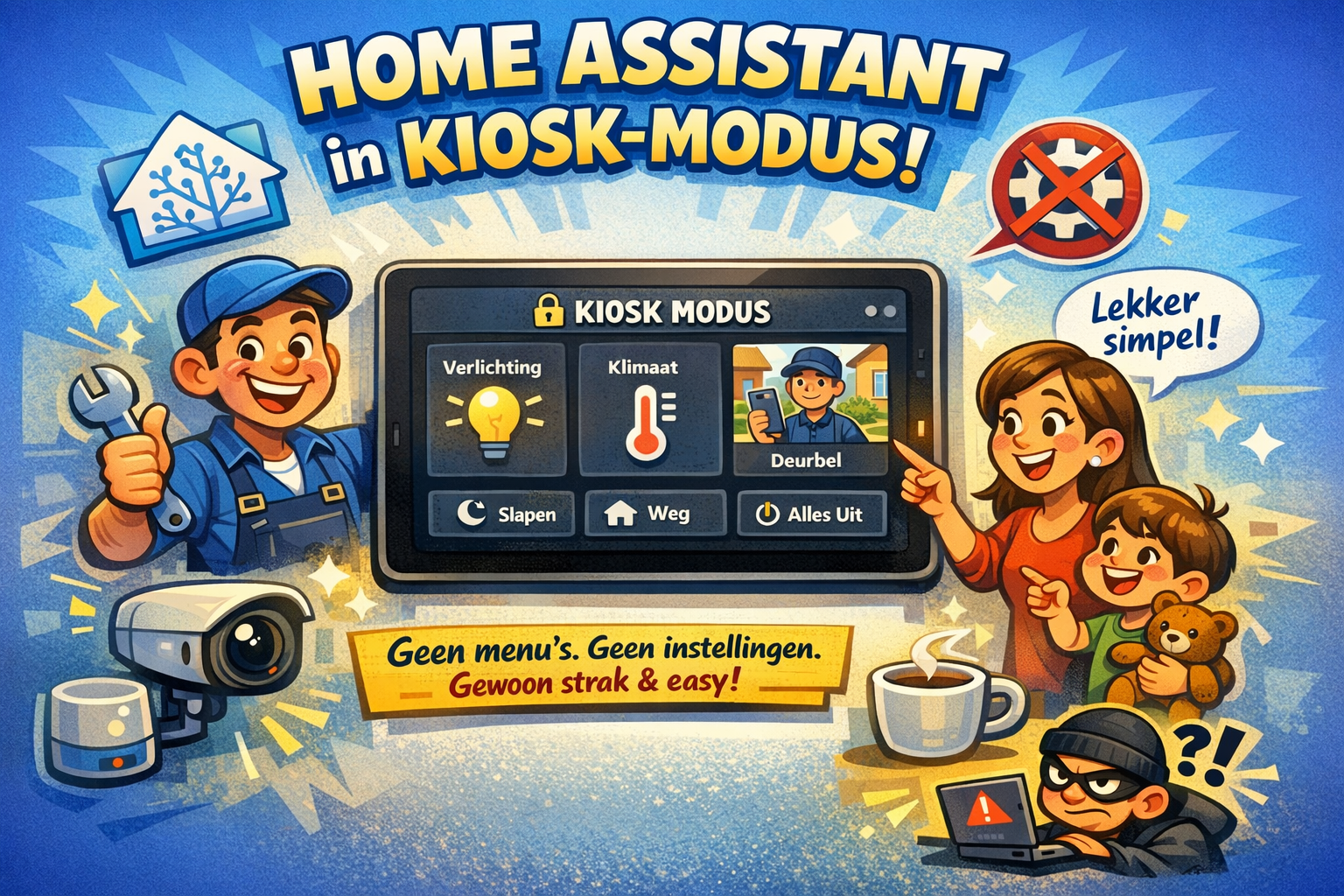
Met de kiosk plugin (via HACS) maak je van je dashboard een strak, minimalistisch bedienpaneel. Geen menu’s, geen zijbalk, geen afleiding. Alleen wat nodig is.
En geloof me: dat maakt een wereld van verschil.
Wat kiosk-modus voor je doet
Kiosk-modus haalt alle “ruis” uit je interface. Denk aan:
- geen sidebar
- geen header
- geen instellingen zichtbaar
- alleen jouw dashboard
Perfect voor een tablet aan de muur, een oude iPad of gewoon om het gebruik simpeler te maken voor huisgenoten.
Minder opties = minder fouten.
Installeren via HACS
Gebruik je HACS? Dan ben je er zo.
Ga naar HACS → Frontend, zoek op kiosk mode en installeer de plugin. Daarna even Home Assistant herstarten.
Klinkt simpel… en dat is het ook. Maar hier gaat het vaak mis 👇
Check je resources (de vergeten stap)
Na installatie moet Home Assistant de plugin nog wel laden. Dat gebeurt via de resources.
Ga naar:
Instellingen → Dashboards → Resources
Zoek of deze al bestaat:
/hacsfiles/kiosk-mode/kiosk-mode.js
Niet gevonden? Dan handmatig toevoegen:
- URL:
/hacsfiles/kiosk-mode/kiosk-mode.js - Type: JavaScript module
Daarna even je browser refreshen.
Werkt kiosk-modus niet meteen?
👉 9 van de 10 keer ligt het hieraan.
Kiosk-modus toepassen in je dashboard
Nu komt het leuke stuk. In je Lovelace dashboard voeg je simpelweg dit toe:
kiosk_mode:
  hide_header: true
  hide_sidebar: true
Resultaat: een volledig clean dashboard zonder afleiding.
Maar… je wilt zelf natuurlijk nog wel bij je instellingen kunnen.
Slim omgaan met gebruikers
Daarom maak je het iets slimmer:
kiosk_mode:
  user_settings:
    - users:
        - jouw_gebruikersnaam
      hide_header: false
    - hide_header: true
      hide_sidebar: true
Wat gebeurt hier:
- Jij ziet alles (zoals het hoort)
- De rest krijgt een strak kiosk dashboard
Zo houd je controle zonder dat anderen iets kunnen “slopen”.
Mijn setup in de praktijk
Ik gebruik een tablet aan de muur als centraal bedienpaneel.
Wat erop staat:
- verlichting per ruimte
- temperatuur en klimaat
- deurbelcamera
- een paar duidelijke knoppen (slapen, weg, alles uit)
Wat er bewust níet op staat:
- instellingen
- technische entiteiten
- overbodige info
Het resultaat? Iedereen snapt het direct. Geen uitleg nodig.
Bonus: Fully Kiosk Browser
Wil je het echt goed doen, combineer dit met Fully Kiosk Browser (voor Android tablets).
Daarmee kun je:
- scherm automatisch aan/uit laten gaan
- beweging detecteren
- dashboard automatisch reloaden
Samen met kiosk-modus voelt je setup ineens als een professioneel product.
Waarom dit zo goed werkt
Wat je merkt zodra je dit gebruikt:
- het ziet er strak uit
- het werkt intuïtief
- niemand kan iets kapot maken
En misschien wel het belangrijkste:
je Home Assistant voelt niet meer als een hobbyproject, maar als een serieus systeem.
Conclusie
Kiosk-modus is een kleine tweak met een groot effect. Binnen een paar minuten geregeld, maar het tilt je hele dashboard naar een hoger niveau.
Begin simpel. Eén scherm. Eén doel.
En bouw van daaruit verder.