“Wat was het wifi-wachtwoord van die klant ook alweer?”
Iedere systeembeheerder kent het wel. Je bent bezig met een migratie, een supportvraag of een nieuwe laptop en ineens moet je achterhalen welke draadloze netwerken op een computer zijn opgeslagen. Vervolgens begin je met netsh, blader je door een lijst met profielen en voer je verschillende commando’s uit om de juiste informatie boven water te krijgen.
Dat kan sneller. En vooral: een stuk overzichtelijker.
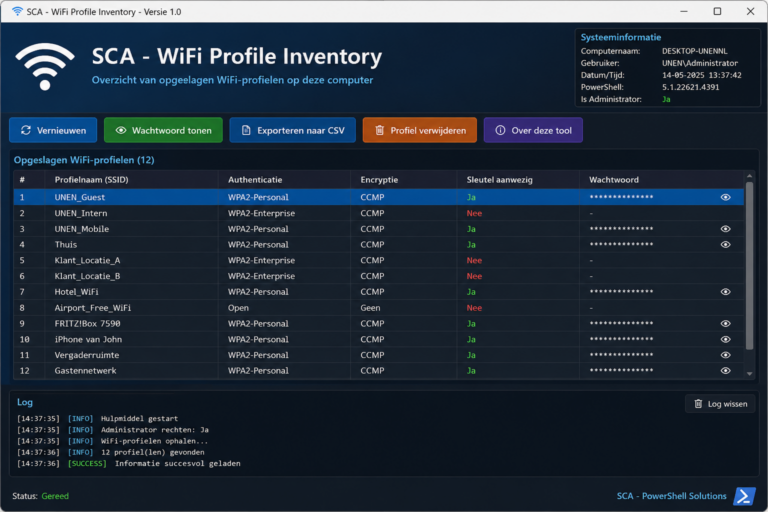
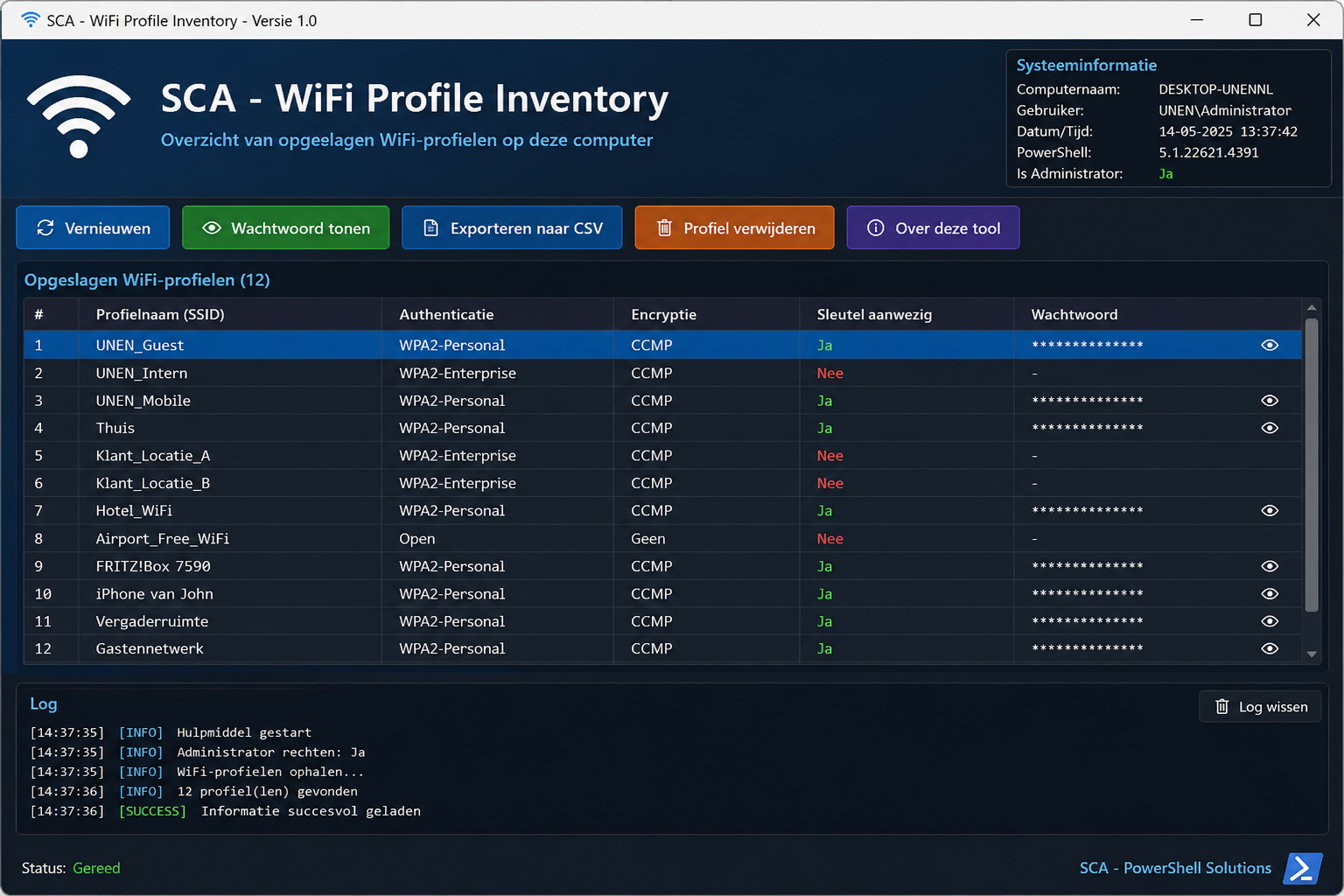
Daarom heb ik SCA_WifiProfile_Inventory_GUI.ps1 ontwikkeld. Een PowerShell-tool die alle opgeslagen wifi-profielen op een Windows-computer overzichtelijk weergeeft in een moderne grafische interface.
📸 Screenshot van de GUI
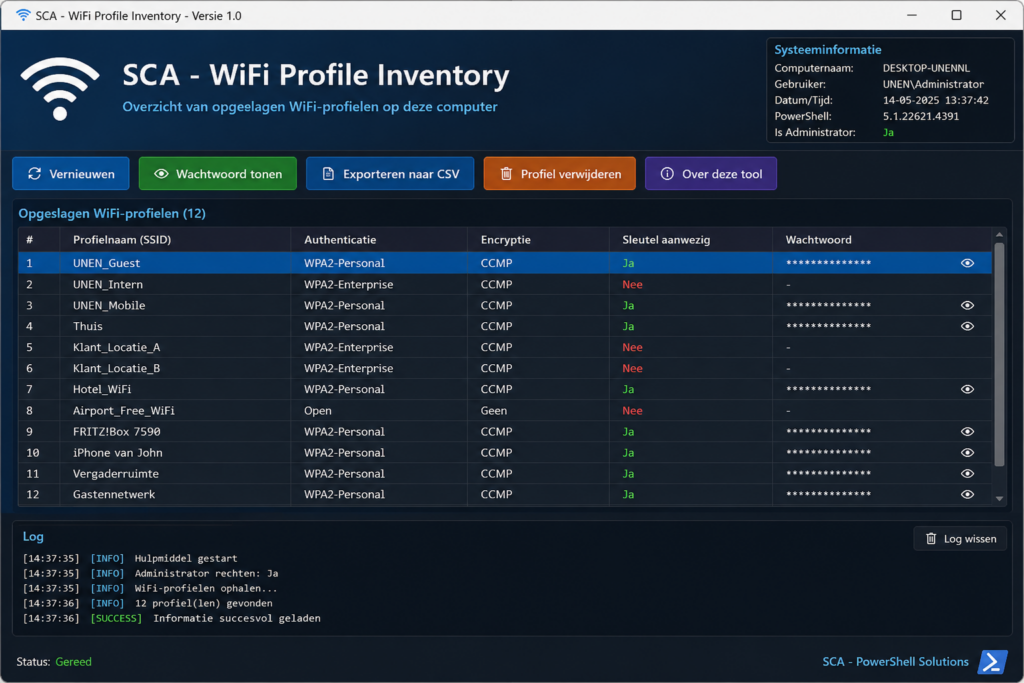
Een goede screenshot laat direct zien hoe overzichtelijk de tool is en spreekt veel meer aan dan alleen een stuk code.
✨ Belangrijkste functies
Met één druk op de knop krijg je een compleet overzicht van alle opgeslagen wifi-profielen.
De tool toont onder andere:
- 📶 Naam van het wifi-profiel
- 🔒 Authenticatiemethode
- 🛡️ Encryptietype
- 🔑 Of een sleutel is opgeslagen
- 👀 Mogelijkheid om het opgeslagen wachtwoord te bekijken (met beheerdersrechten)
- 📝 Uitgebreide logging
- 💻 Gebruiksvriendelijke WinForms-interface
- ⚡ Werkt met zowel PowerShell 5.1 als PowerShell 7
- 🚀 Ondersteuning voor consolemodus en Intune
Geen eindeloos typen van netsh-commando’s meer. Gewoon starten, klikken en direct inzicht krijgen.
📋 Voorbeelden van gebruik
Deze tool komt in veel situaties van pas.
Gebruiker is het wifi-wachtwoord vergeten
Open de tool, selecteer het juiste profiel en bekijk direct de opgeslagen gegevens.
Laptop voorbereiden voor hergebruik
Controleer welke draadloze netwerken nog op het systeem aanwezig zijn en verwijder oude of ongewenste profielen.
Inventarisatie tijdens een migratie
Voordat een werkplek wordt vervangen, kun je eenvoudig controleren welke wifi-netwerken gebruikt zijn.
Support op afstand
Laat een gebruiker de tool starten en stuur direct een duidelijk overzicht van de aanwezige wifi-profielen.
Dat scheelt een hoop “Klik eens op Start… nee, het andere Start…”-momenten. 😉
💡 Hoe werkt het?
Onder water maakt de tool gebruik van de standaard Windows-functionaliteit voor het uitlezen van draadloze netwerkprofielen. Er worden geen externe modules geïnstalleerd en er zijn geen extra afhankelijkheden nodig.
De informatie wordt verzameld, verwerkt en overzichtelijk weergegeven in een moderne PowerShell WinForms-interface.
Wanneer het script met beheerdersrechten wordt uitgevoerd, kunnen ook opgeslagen wifi-sleutels worden weergegeven. Uiteraard gebeurt dit via de bestaande Windows-functionaliteit en worden er geen beveiligingsmaatregelen omzeild.
Zoals je van mijn PowerShell-projecten gewend bent, is ook deze tool voorzien van uitgebreide foutafhandeling, logging en duidelijke statusmeldingen.
🚀 Waarom PowerShell?
PowerShell is allang niet meer alleen een blauwe console waarin je af en toe een commando uitvoert.
Met PowerShell bouw je tegenwoordig complete beheeroplossingen met een professionele gebruikersinterface, uitgebreide logging en ondersteuning voor moderne beheerplatformen zoals Microsoft Intune.
Deze wifi-inventarisatietool is daar een mooi voorbeeld van.
Tot slot
Soms zijn het juist de kleine hulpmiddelen die je dagelijks het meeste tijd besparen.
Met SCA_WifiProfile_Inventory_GUI.ps1 heb je in enkele seconden inzicht in alle opgeslagen wifi-profielen op een Windows-computer. Ideaal voor support, migraties, beheer en troubleshooting.
En misschien ontdek je eindelijk waar dat mysterieuze netwerk “FRITZ!Box (2)” vandaan komt. Grote kans dat zelfs de eigenaar het niet meer weet. 😄
Heb je suggesties of ideeën voor nieuwe PowerShell-tools? Laat het gerust weten. Ik vind het altijd leuk om oplossingen te bouwen die het leven van systeembeheerders nét een stukje makkelijker maken.
Happy PowerShelling! 🚀